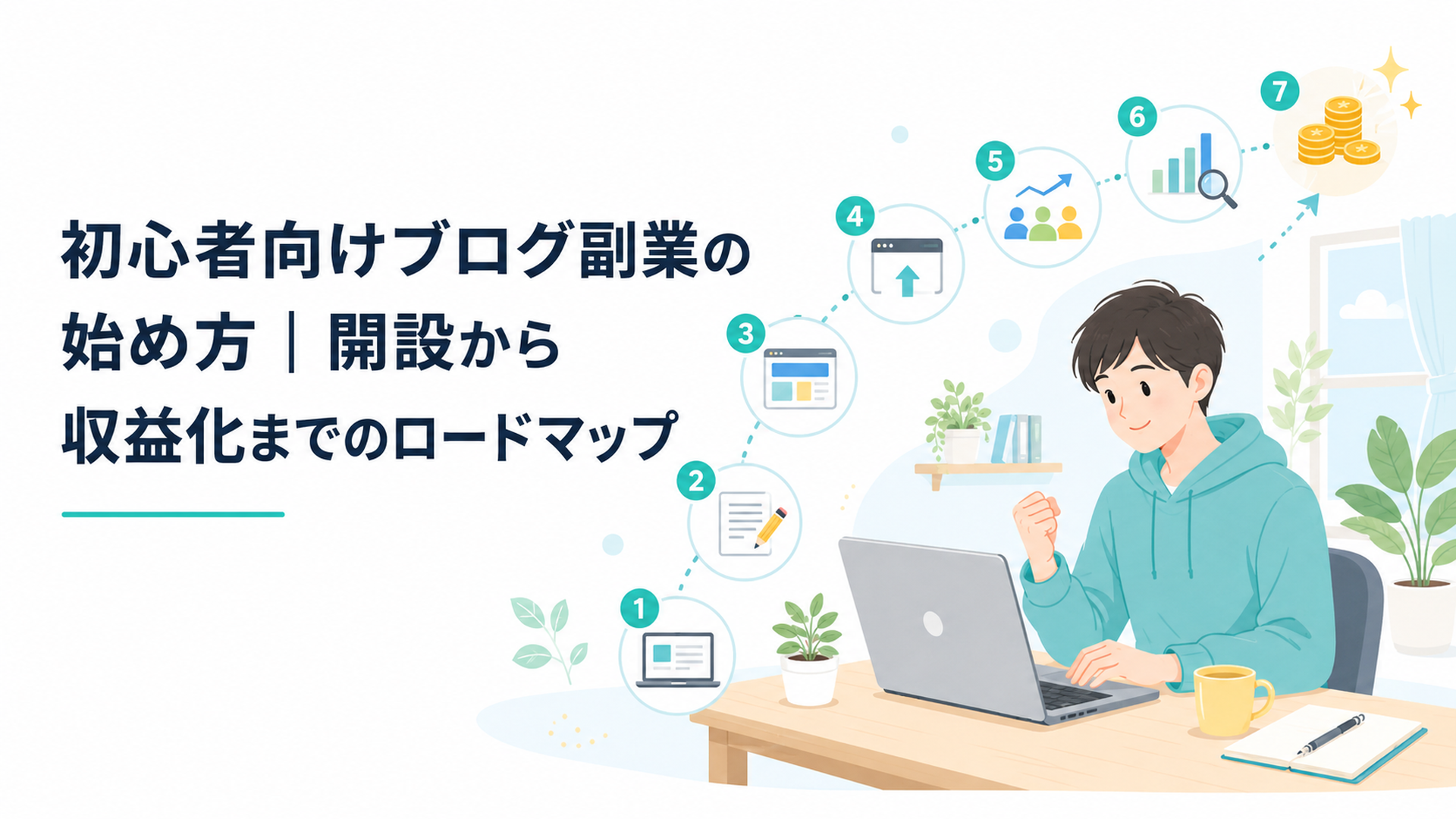
初心者のブログ副業は、WordPressを開設し、検索ニーズに合う記事を公開し、データで改善する7ステップで始めます。
収益が出る時期は決まっていませんが、最初の90日で「記事を公開し、検索結果を確認できる状態」までは目指せます。
この記事はプロモーションを含みません。特定サービスとの有料提携やアフィリエイトリンクはなく、料金や機能は2026年7月24日に公式情報を確認しています。
「ブログを始めたい」と検索したのに、サーバー、ドメイン、WordPress、SEO、ASPと、知らない言葉ばかり出てきて画面を閉じたくなっていませんか。
私もパソコンや文章が得意ではない状態から、ブログとWebライティングを少しずつ続けてきました。
ただし、この記事では公開できる運営年数やPV、収益額がないのに、それらしい数字を実績として書くことはしません。
代わりに、WordPress.org、Google、消費者庁、レンタルサーバー事業者の公式情報を確認し、初心者が「どこまで終われば次へ進めるのか」が分かる形に整理しました。
初心者のブログ副業は何から始める?費用・期間・ゴール

最初にやることは、サーバー契約ではなく「誰の何を解決するブログか」を決めることです。
方向性を決めたあと、WordPressを開設し、初期設定、記事公開、計測、収益化準備の順番で進めます。
全体像を先に確認しておきましょう。
ステップ やること 作業時間の目安 完了条件
1 読者とテーマを決める 1〜3時間 誰の何を解決するかを1文で言える
2 サーバーとドメインを選ぶ 1〜2時間 契約期間と総支払額を確認できた
3 WordPressを開設する 30分〜1時間 サイトと管理画面を開ける
4 初期設定と固定ページを整える 2〜4時間 記事を公開できる土台ができた
5 キーワードを決めて記事を書く 1記事5〜10時間 読者の疑問に答える記事を公開した
6 Search Consoleなどを設定する 1〜2時間 検索表示や閲覧データを確認できる
7 広告・ASPで収益化を準備する 1〜3時間 広告条件と表示ルールを確認した
作業時間は、パソコン操作や調査への慣れによって変わります。
ここで示しているのは作業工程の目安であり、収益が出るまでの期間ではありません。
WordPressブログの初期費用はいくら?
WordPressのソフトウェア自体は無料で利用できますが、自分のブログを公開するには、基本的にレンタルサーバーと独自ドメインが必要です。
具体例として、エックスサーバーの公式料金表では、2026年7月24日時点のスタンダードプランが、12か月契約で月額換算1,100円、36か月契約で月額換算990円と掲載されています。料金は契約期間分の一括前払いです。
12か月契約を通常料金で計算すると、サーバー代は年間13,200円です。
公式ページにはキャンペーン適用後の実質料金も表示されていますが、キャンペーンには期限や条件があります。ブログの予算を立てるときは、割引後の金額だけでなく、通常料金、更新料金、一括支払額を確認してください。
独自ドメインが無料になる特典を用意しているサーバーもありますが、対象となる契約期間やドメインの種類はサービスごとに異なります。
初心者が最初に見込む費用は、次のように分けると迷いにくくなります。
- 必須に近い費用:レンタルサーバー、独自ドメイン
- 無料で始められるもの:WordPress本体、無料テーマ、Google Search Console、Google Analytics
- 必要になってから検討するもの:有料テーマ、画像素材、検索順位ツール、文章作成ツール
最初から有料テーマや複数の分析ツールをそろえる必要はありません。
まずは「記事を公開できる状態」に予算を使い、装飾や追加機能は困りごとが見えてから検討するほうが、無駄な出費を避けやすくなります。
この記事はプロモーションを含みます
「何から始めればいいか分からない」の答え合わせは、
まず無料の範囲で。私が最初につまずいたのは、やり方より手前の「そもそも何があるのか分からない」でした。ゼロアカは、AI活用・アフィリエイト・物販・投資などの講義を無料で公開しているオンラインスクールです。公式サイトによると、登録後すぐに100本以上の動画を視聴でき、期限もありません。合うかどうかは、お金を払う前に自分の目で確かめられます。
- 登録・視聴は無料(公式サイト記載)
- 講義動画100本以上/視聴期限なし
- 無料コンテンツを見たうえで、希望者にのみ有料の案内
※本コンテンツはプロモーションを含みます。記載内容は公式サイトの情報に基づくもので、変更される場合があります。無料で見られる範囲と有料になる範囲は、登録前に必ずご確認ください。収入や成果を保証するものではありません。
— 青木 ひより
ブログ副業の始め方を初心者向けに7ステップで解説
ブログ副業は、準備を完璧にしてから書くのではなく、最低限の土台を作って1記事目を公開するところまで一気に進めるのがポイントです。
ここからは、各工程の操作、完了条件、注意点を順番に見ていきます。
ステップ1:読者とブログのテーマを決める
最初に、次の文章を埋めてみてください。
「〇〇に困っている人へ、△△の選び方や進め方を伝えるブログ」
たとえば「英語ブログ」では、読者も悩みも広すぎます。
「仕事を続けながら英語を学び直したい20代会社員へ、勉強計画と教材の選び方を伝えるブログ」とすれば、記事の方向が見えやすくなります。
テーマを決めるときは、次の4点を確認します。
- 自分の経験や継続して調べられる分野か
- 読者が具体的な悩みを持っているか
- 書けそうな記事案を10個以上出せるか
- 関連する商品やサービスが存在するか
報酬額だけでテーマを選ぶのはおすすめしません。
金融、医療、法律など、人の生活や判断に大きく影響する分野では、特に高い正確性と専門性が求められます。知識のない状態で他サイトを寄せ集めるだけでは、読者が判断に使える記事にはなりにくいからです。
完了条件は、「誰の何を解決するブログか」を1文で説明できることです。
ブログ名やデザインは、ここでは仮でも構いません。
ステップ2:レンタルサーバーと独自ドメインを選ぶ
収益化を目的に長期運営するなら、自分で管理しやすいWordPressが有力な選択肢です。
レンタルサーバーを比較するときは、月額表示だけでなく、次の項目を確認しましょう。
- 契約期間分の総支払額
- 契約更新後の料金
- WordPressの自動設定機能
- 無料SSLへの対応
- 自動バックアップの有無
- 問い合わせ方法
- 独自ドメイン特典の条件
- 解約やプラン変更の条件
独自ドメインは、インターネット上の住所にあたります。
ブログ名と関係する、短く読みやすい半角英数字を選びましょう。企業名、商品名、既存メディア名などと誤認される名称は避けます。
なお、ドメインは後から変更すると、記事URLの変更や転送設定などの作業が発生します。
何週間も悩む必要はありませんが、取得前に文字の打ち間違いがないかは必ず確認してください。
ステップ3:WordPressを開設して管理画面へログインする
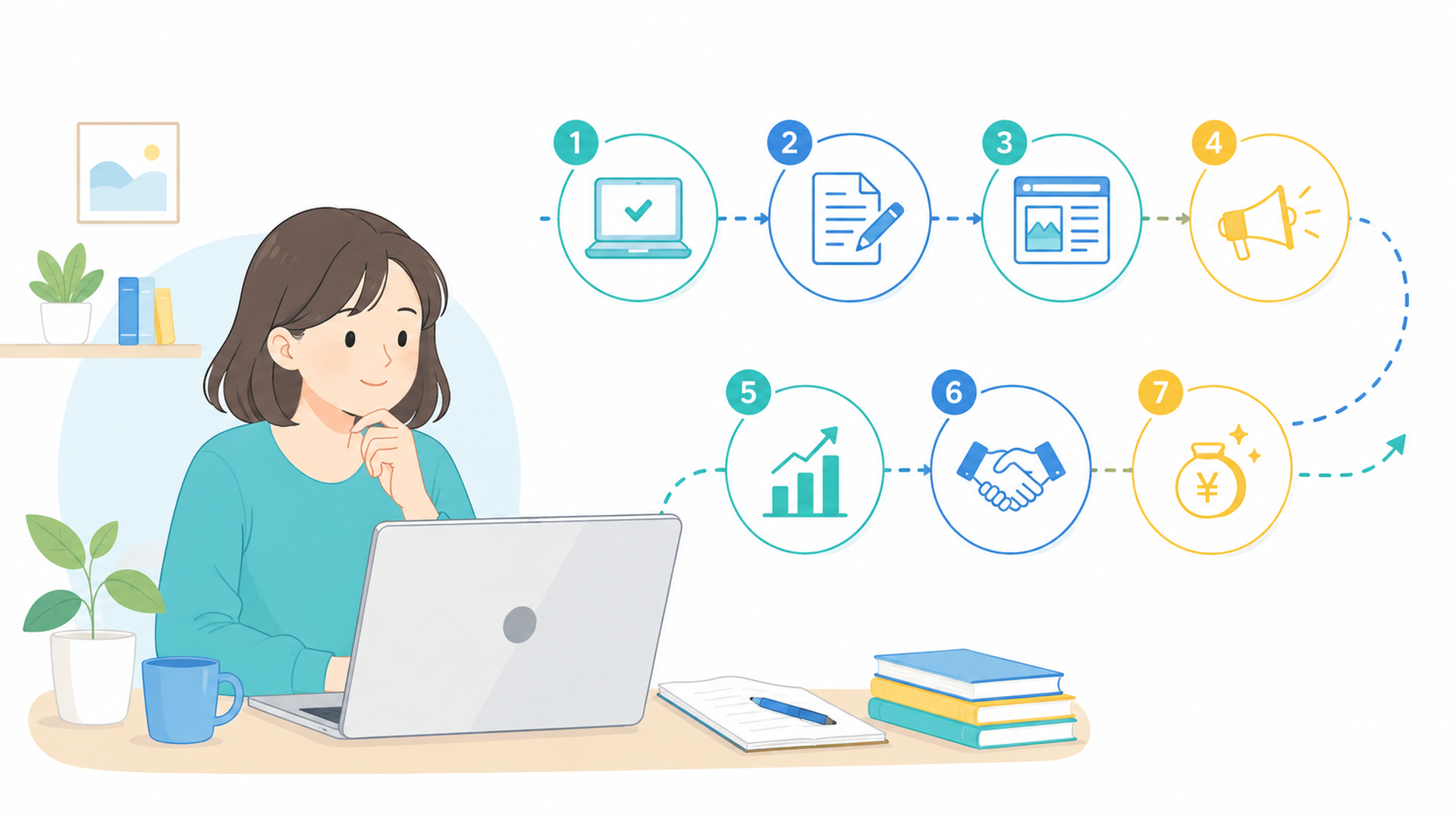
初心者は、サーバー契約、ドメイン取得、SSL設定、WordPressのインストールをまとめて行える機能を選ぶと、設定の抜けを減らせます。
エックスサーバーの「WordPressクイックスタート」では、申し込み時に次の作業がまとめて行われます。
- サーバーの申し込み
- 独自ドメインの取得と設定
- WordPressの新規設置
- 独自SSLの自動設定
同機能は申し込みと同時に料金が発生し、10日間の無料お試しは利用できません。支払方法にも条件があるため、申し込み確定前の確認が必要です。
操作例は次の流れです。
1. サーバーの申し込み画面を開く
2. 利用するプランを選ぶ
3. WordPressの一括設定機能を有効にする
4. 契約期間を選ぶ
5. 希望するドメインを入力する
6. ブログ名、ユーザー名、パスワード、メールアドレスを設定する
7. 登録者情報と支払情報を入力する
8. 内容を確認して申し込みを確定する
9. 設定完了メールを保存する
10. サイトURLと管理画面URLを開く
エックスサーバー公式の操作案内では、設定完了メールにサイトURLや管理画面URLが記載され、申し込み時に決めたユーザー名とパスワードでログインする流れが案内されています。
一般的なWordPressでは、ドメインの末尾に「wp-admin」を付けることで管理画面へアクセスできます。WordPress.orgの公式ドキュメントにも、この形式が案内されています。
完了条件は、公開されたブログとWordPress管理画面の両方を表示できることです。
ログイン情報を忘れると記事を書けないため、パスワード管理ツールなどを使い、他サービスと異なるパスワードを設定しましょう。
ステップ4:初期設定と固定ページを整える
WordPressへログインしたら、デザインを作り込む前に、運営上必要な設定を済ませます。
最初に確認したい項目は次のとおりです。
- サイトタイトル
- 管理者メールアドレス
- 表示名
- パーマリンク
- SSL化されたURL
- WordPress本体、テーマ、プラグインの更新
- コメント受付の設定
- 不要なサンプル投稿やページの削除
- バックアップの確認
パーマリンクは、記事ごとのURL形式です。
WordPress公式ドキュメントでは、管理画面の「設定」からパーマリンク画面を開いて変更する手順が案内されています。公開後にURL形式を変えるとリンク切れの原因になるため、記事を増やす前に決めておきましょう。
WordPress本体、テーマ、プラグインは、更新通知を放置しないことも大切です。
WordPress.orgは、更新前にバックアップを取り、管理画面から更新を行う方法を案内しています。テーマやプラグインについても、最新バージョンを保つことが推奨されています。
次に、ブログの信頼性や連絡窓口に関わる固定ページを作ります。
- プロフィール
- お問い合わせ
- プライバシーポリシー
- 免責事項
- 広告・PRの掲載方針
プロフィールには、実績を大きく見せる言葉よりも、発信する理由、情報を確認する方法、経験の範囲を書きましょう。
私の場合は、パソコンも文章も得意ではない会社員の状態から始め、ブログとWebライティングを続けてきた立場です。
一方で、公開していないPVや収益額を、説得力を持たせるためだけに書くことはしません。
何を知っているかだけでなく、何を確認できていないかを示すことも、情報発信では大切だと考えています。
ステップ5:検索キーワードを決めて1記事目を書く
ブログ副業の記事は、書きたいことだけではなく、読者が検索する疑問から逆算します。
GoogleのSEOスターターガイドでも、検索エンジンだけでなく、ユーザーを念頭に置いて、見つけやすく閲覧しやすいサイトを作る考え方が示されています。
たとえば、テーマが「一人暮らしの自炊」なら、次のように検索場面を具体化します。
- 一人暮らし 自炊 何から
- 自炊 初心者 必要なもの
- 作り置き 一人暮らし 何日
- 平日 自炊 時間がない
キーワードを決めたら、実際の検索結果を確認します。
上位記事をコピーするのではなく、読者が共通して知りたがっている項目を整理し、自分の記事で不足なく答えるためです。
記事は、次の順番で組み立てると迷いにくくなります。
1. 読者の疑問への答え
2. そう言える理由
3. 具体的な手順や選択肢
4. 注意点や向かないケース
5. 読者が次に行うこと
Googleは、有用で信頼できる「人を第一に考えたコンテンツ」を重視すると説明しています。
生成AIを使うこと自体ではなく、検索順位を操作する目的で、利用者への価値を加えず大量のページを作る行為が問題になります。
AIを下書きに使う場合も、公開前に次の確認が必要です。
- 固有名詞や数字が正しいか
- 料金や制度が現在も有効か
- 公式情報までさかのぼったか
- 読者に必要な注意点が抜けていないか
- 他の記事を言い換えただけになっていないか
完了条件は、1人の具体的な疑問に最後まで答える記事を1本公開することです。
最初から100記事を目標にするより、1記事を公開して修正まで経験するほうが、次の記事で迷いにくくなります。
ステップ6:Search ConsoleとGoogle Analyticsを設定する
記事を公開したら、読まれたかどうかを確認できる状態にします。
Google Search Consoleは、Google検索でのサイトの表示状況を監視し、改善に使える無料サービスです。検索パフォーマンスでは、検索語句、表示回数、クリック数、クリック率、掲載順位などを確認できます。
サイトマップを送信する場合は、Search Consoleのサイトマップレポートを使い、Googleが読み取れたかを確認できます。
Google Analyticsの「ページとスクリーン」レポートでは、ユーザーが閲覧したページや、ページごとの利用状況を確認できます。
初心者が最初に見る数字は、次の4つで十分です。
- 記事がGoogleに登録されているか
- 検索結果に表示された回数
- 検索結果からクリックされた回数
- 実際に読まれているページ
ここで大切なのは、収益だけを成長の指標にしないことです。
ブログは、いきなり「0円から1万円」へ飛ぶわけではありません。
インデックス登録、検索表示、クリック、商品ページへの移動、成果発生という順番で、小さな変化が積み重なります。
収益が0円でも、表示回数が増えているならタイトルや内容を改善できます。
表示回数はあるのにクリックされていないなら、タイトルが検索意図とずれている可能性があります。
この「収益の前にある数字」を見ることが、初心者のブログ運営では特に重要です。
ステップ7:ASPやGoogle AdSenseで収益化を準備する
記事が公開できたら、ブログのテーマに合う収益化方法を検討します。
代表的な方法は次のとおりです。
- 商品購入やサービス申込みで報酬が発生する成果報酬型広告
- 広告の表示状況などに応じて収益が計算されるGoogle AdSense
- 自分の商品やサービスの販売
- Webライティングや編集業務への応募
- 企業との広告・記事制作契約
Google AdSenseを「広告がクリックされたら報酬が発生する仕組み」だけで説明するのは正確ではありません。
Google公式では、見積もり収益をページビュー数や表示回数で割り、1,000を掛けたRPMという指標が案内されており、広告の表示回数に基づく収益も含まれます。
AdSenseの公式案内では、Googleがサイト全体を確認し、プログラムポリシーへの準拠を審査します。
審査は通常数日で終わるものの、2〜4週間かかる場合があるとされています。
一方、「10記事あれば通る」「20記事必要」といった固定の最低記事数は、Googleの公式申込み案内には示されていません。
記事数だけを増やすより、読者に役立つ独自の内容、運営者情報、問い合わせ先、プライバシーポリシー、ポリシーに沿ったサイト構成を整えることが先です。
成果報酬型広告では、次の計算式を理解しておきましょう。
アクセス数×広告クリック率×申込み率×1件あたりの報酬額=見込まれる報酬
たとえば計算方法を理解するために、月1,000アクセス、広告クリック率5%、申込み率2%、報酬3,000円と仮定します。
1,000×5%×2%×3,000円で、計算上は3,000円です。
これは収益実績や平均値ではありません。
アクセス数が同じでも、検索意図、商品との相性、承認条件、広告単価によって結果は変わります。そのため「月5万円には何PV必要か」を一律に断定することはできません。
広告やアフィリエイトを掲載する場合は、広告であることを読者が判断できる表示も必要です。
消費者庁は、2023年10月1日から、広告であることを隠すステルスマーケティングが景品表示法違反になると案内しています。
商品を紹介するときは、良い点だけでなく、費用、契約条件、注意点、向かない人も確認してください。
読者が申し込まない選択もできる情報を渡すことが、長く読まれるブログにつながります。
初心者が最初の90日で進める収益化ロードマップ

最初の90日は、収益額ではなく「公開・計測・改善」の仕組みを作る期間です。
90日後に収益が発生することを約束する計画ではありません。
会社員が本業と両立しながら、ブログを止めずに進めるための作業計画として使ってください。
1〜2週目:ブログを開設する
最初の2週間では、記事を書ける土台まで作ります。
- 読者とテーマを決める
- サーバーとドメインを契約する
- WordPressへログインする
- パーマリンクを設定する
- 無料テーマを設定する
- プロフィールと問い合わせページを作る
この期間の完了条件は、下書きを保存し、公開ボタンを押せる状態になることです。
ロゴ、ヘッダー画像、細かな色、文字サイズに時間をかけすぎないようにしましょう。
3〜4週目:最初の2記事を公開する
次に、読者の悩みが具体的なキーワードを選び、記事を2本公開します。
おすすめは、商品紹介から始めるのではなく、初心者が最初につまずく疑問に答える記事です。
たとえば、転職ブログなら「転職サービスおすすめ」よりも、「転職活動は在職中と退職後のどちらがよいか」のような、状況が明確な疑問を選びます。
1記事目で文章力を完成させる必要はありません。
公開すると、タイトルの見え方、見出しの長さ、画像の大きさ、スマートフォンでの読みにくさなど、下書き画面だけでは分からなかった問題が見えてきます。
5〜8週目:記事を増やして計測を始める
5〜8週目は、週1本を目安に記事を追加し、Search ConsoleとGoogle Analyticsを設定します。
- 検索キーワード候補を10〜20個整理する
- 週1本を目安に公開する
- 関連する記事同士を内部リンクでつなぐ
- Search Consoleで登録状況を確認する
- Google Analyticsで閲覧ページを確認する
Googleは、サイトが検索結果へ確実に表示される方法はないと説明しています。公開しただけで、すぐに検索上位へ表示されるとは限りません。
そのため、この段階でアクセスが少なくても、収益化に失敗したとは判断できません。
まずは記事がGoogleに認識されているか、検索結果に表示され始めたかを確認します。
9〜12週目:記事を直して収益導線を作る
記事が数本たまったら、新しい記事を書く作業と、過去記事を直す作業を分けます。
確認する項目は次のとおりです。
- タイトルだけで記事内容が伝わるか
- 冒頭で疑問への答えを出しているか
- 説明が抜けている手順はないか
- 古い料金や制度を断定していないか
- 関連記事へ移動しやすいか
- 商品紹介が読者の悩みとつながっているか
収益記事を作る場合は、広告リンクを先に置くのではなく、選び方、比較基準、注意点を先に伝えます。
そのうえで「この条件なら候補になる」と示せば、読者は自分の基準で判断できます。
90日間で目指したい成果は、次の状態です。
- WordPressを自分で更新できる
- 読者の疑問から記事を作れる
- 数本の記事が公開されている
- Search Consoleで検索データを確認できる
- 改善する記事を自分で選べる
- 広告を掲載するときの表示ルールを理解している
ここまでできれば、ブログは「作っただけの箱」から「改善できるメディア」へ変わっています。
ブログ副業で遠回りを減らすには?筆者の考察
個人的には、初心者がブログ副業で最も遠回りしやすい原因は、文章力の不足ではなく、完了条件が分からないまま情報を集め続けることだと考えています。
サーバー比較を20記事読んでも、契約する条件を決めていなければ選べません。
SEOの動画を何本見ても、公開した記事がなければSearch Consoleの数字は表示されません。
知識を増やすことと、ブログを前へ進めることは、似ていますが同じではありません。
だからこそ、各工程では「どこまで理解したか」よりも、「何ができるようになったか」で区切る方法が向いています。
- サーバー選びは、総支払額を確認して契約できたら完了
- WordPress開設は、管理画面へログインできたら完了
- 初期設定は、固定ページと記事投稿の準備ができたら完了
- 記事作成は、1人の疑問に答える記事を公開したら完了
- 分析設定は、検索表示と閲覧ページを確認できたら完了
また、今後のブログでは、情報を大量に並べるだけの記事は、さらに選ばれにくくなると考えられます。
一般的な言葉の意味や基本手順は、公式サイトや生成AIでも短時間で確認できるからです。
それでも個人ブログに価値が残るのは、情報を「特定の読者が判断できる形」へ並べ直せるためです。
料金表を掲載するだけでなく、契約時に一括でいくら必要かを書く。
機能を並べるだけでなく、初心者が確認すべき順番を示す。
商品をすすめるだけでなく、選ばなくてもよい条件を伝える。
この一段深い整理が、検索結果やAIの要約だけでは得にくい価値になります。
私は、ブログ副業を「広告収入だけを得る仕事」と考えないほうがよいとも感じています。
記事を作る過程では、調査、文章構成、WordPress操作、SEO、データ分析、広告表示の知識が身につきます。
これらは、Webライティング、編集、サイト運営、Webマーケティングなど、別の仕事へ応用できる可能性があります。
一方で、サーバー代と作業時間は必要であり、収益が発生する保証もありません。
今月の生活費をすぐに増やしたい人にとって、ブログだけに時間を使う方法が合うとは限りません。
早めに報酬が必要なら、Webライティングなど納品によって報酬を得る仕事と、時間をかけて育てるブログを分けて考える方法があります。
ブログに焦りを背負わせすぎないことが、広告を無理に置いたり、根拠の弱い商品紹介をしたりしないための土台にもなります。
まとめ:ブログ副業は7ステップで開設から改善まで進める
初心者のブログ副業は、読者とテーマを決め、WordPressを開設し、検索ニーズに合う記事を公開するところから始まります。
進める順番は次のとおりです。
- 読者とブログのテーマを決める
- レンタルサーバーとドメインを選ぶ
- WordPressを開設する
- 初期設定と固定ページを整える
- キーワードを決めて記事を書く
- Search Consoleなどで計測する
- 広告やASPで収益化を準備する
費用は契約するサービスや期間によって変わり、収益化までの期間にも共通の正解は
この記事はプロモーションを含みます
「何から始めればいいか分からない」の答え合わせは、
まず無料の範囲で。私が最初につまずいたのは、やり方より手前の「そもそも何があるのか分からない」でした。ゼロアカは、AI活用・アフィリエイト・物販・投資などの講義を無料で公開しているオンラインスクールです。公式サイトによると、登録後すぐに100本以上の動画を視聴でき、期限もありません。合うかどうかは、お金を払う前に自分の目で確かめられます。
- 登録・視聴は無料(公式サイト記載)
- 講義動画100本以上/視聴期限なし
- 無料コンテンツを見たうえで、希望者にのみ有料の案内
※本コンテンツはプロモーションを含みます。記載内容は公式サイトの情報に基づくもので、変更される場合があります。無料で見られる範囲と有料になる範囲は、登録前に必ずご確認ください。収入や成果を保証するものではありません。
— 青木 ひより


コメント